把 MySQL 中的历史数据搬到 Kingbase,再定时同步后续数据,可以在 DataMover 的“普通任务”中配置。先用全量模式跑通连接、建表和字段映射,再根据业务表的写入方式选择增量字段与调度频率。
本次用一张字典类型表走完整个过程:全量同步 11 行,配置一分钟轮询后新增 1 行,再到 Kingbase 预览目标记录。普通增量按字段轮询,适合定时归集、追加型数据同步等场景;需要捕获物理删除或完整变更事件时,应另行评估实时任务。
先把 DataMover 启动起来
服务器需要安装 Docker Engine 20.10+ 和 Docker Compose 2.x,可以先检查:
docker --version
docker compose version
Linux / macOS 使用官网的一键安装命令:
bash -c "$(curl -fsSL https://down.datamover.cn/install.sh)"
Windows PowerShell 使用:
Set-ExecutionPolicy Bypass -Scope Process -Force; irm https://down.datamover.cn/install.ps1 | iex
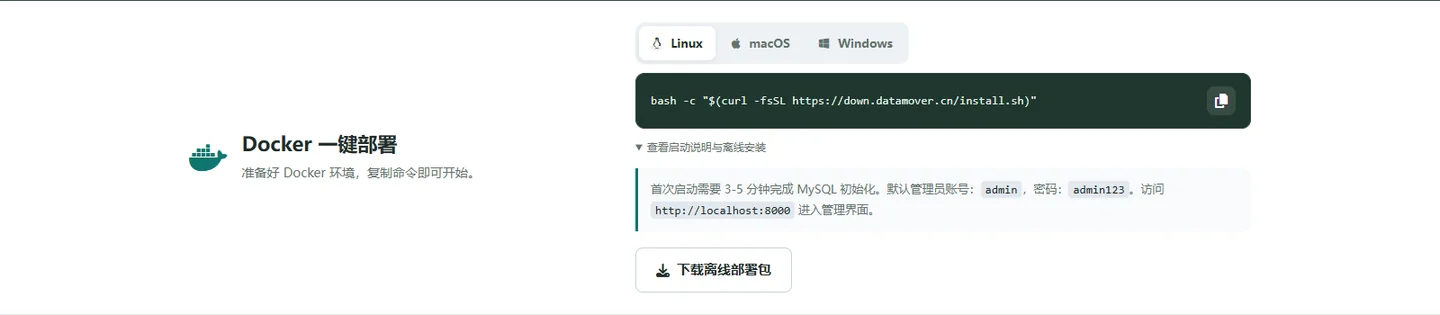
脚本会准备部署文件并启动服务。首次启动需要等待元数据库初始化;部署目录中可以查看容器状态和日志:
docker compose ps
docker compose logs -f
默认管理入口是 http://服务器IP:8000,默认登录账号为 admin、密码为 admin123。如果启动输出提示端口已调整,使用输出中的实际地址;登录后及时修改默认密码。
容器中的 localhost 指向容器自身。添加源端和目标端数据库时,应填写 Worker 容器能够访问的数据库地址,不要直接照抄宿主机上的本地连接地址。Docker 详细配置和内网安装见 Docker 部署文档。
创建普通任务,先检查表和字段映射
在“数据源管理”中准备 MySQL 和 Kingbase 连接,分别完成连接测试。MySQL 账号需要读取所选源表;Kingbase 账号需要目标 schema 的相应权限,使用自动建表时还需要建表权限。本文使用普通字段增量,不要求为此启用 MySQL binlog。
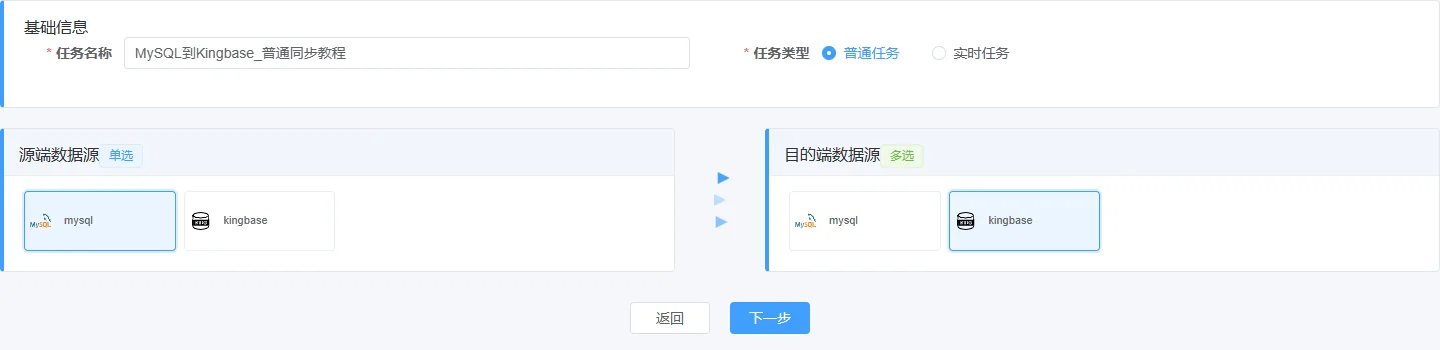
进入任务列表,新建任务,填写便于识别的名称,任务类型选择“普通任务”。源端选 MySQL,目的端选 Kingbase,点击“下一步”。第一次建议只选一张数据量较小、有明确主键的测试表。
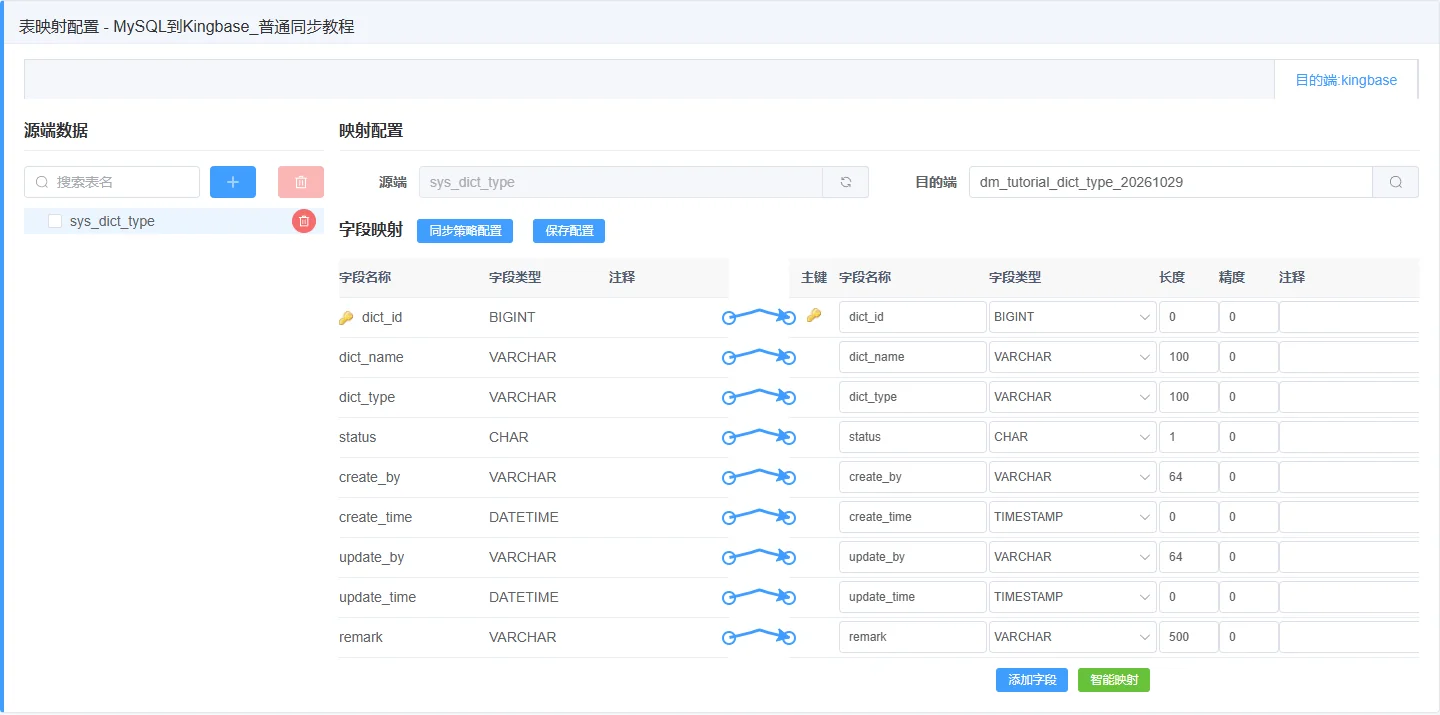
进入表映射后,通过源端区域的“选择数据集”按钮添加源表,再点击左侧表名查看映射。检查目的端 schema、目标表名和主键;示例目标表应使用独立名称,避免写入已有业务表。
本次源表是 MySQL 中已有的 sys_dict_type,用于保存字典类型,初始有 11 行,主键为 dict_id。Kingbase 目标表使用独立名称 dm_tutorial_dict_type_20261029,位于 public schema。实际练习建议使用测试库里的小表,不必使用系统表。
自动生成字段映射后,重点检查数值精度、字符长度、日期时间类型和主键。本次 create_time、update_time 默认映射为 VARCHAR,在界面中改成 TIMESTAMP、长度改为 0,并保留 dict_id 主键后再保存。
MySQL 中的自增属性与 Kingbase 的序列机制不同,数据同步不等于把所有索引、触发器和数据库对象一并迁走。
修改目标表名或字段后,点击“保存配置”。如果选择了已有目标表,要确认字段与键的对应关系,不能只看同名字段连线就直接启动。
全量模式:先完成一次初始化
选中源表,点击“同步策略配置”,第一次可使用下面这组配置:
| 配置项 | 建议值 | 用途 |
|---|---|---|
| 数据批大小 | 5000 | 先使用默认值跑通,后续再结合内存和目标库写入能力调整 |
| 抽取方式 | 全量 | 读取所选表的存量数据 |
| 全量方式 | 普通模式 | 小表先验证基础链路 |
| 清空目的表 | 否 | 示例写入独立新表,无需清空既有数据 |
| 拉取方式 | 一次性 | 完成初始化后结束本轮任务 |
| 执行方式 | 立刻执行 | 启动任务后开始这一轮同步 |
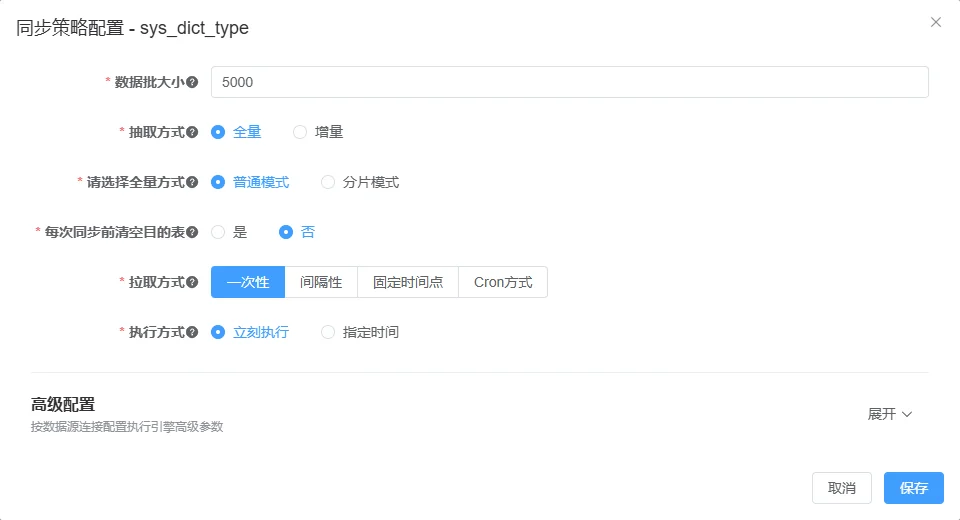
保存同步策略和映射配置,完成任务创建。回到任务详情,点击“启动”或“全部启动”,选择在线执行器。保存配置不会代替任务启动操作。
运行结束后,在任务详情核对源表、实际目标表、运行状态、采集与输出行数、失败数及开始结束时间。若建表、权限或类型转换失败,先查看错误和日志,再决定如何处理,避免连续重跑造成重复写入。
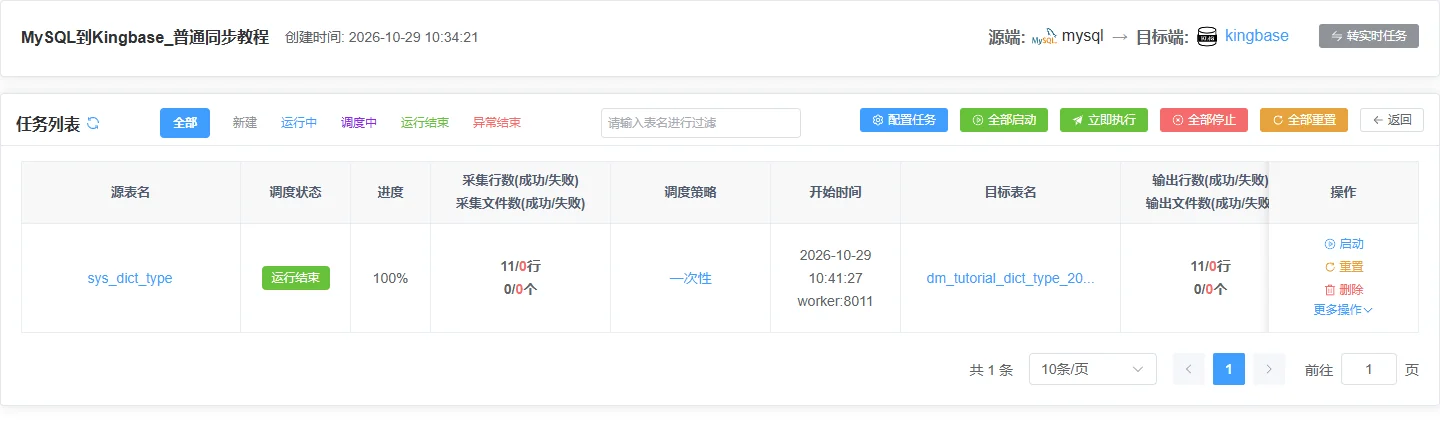
本次任务选择在线执行器 worker:8011 后启动,详情显示“运行结束”“运行成功”,进度 100%,采集成功 11 行、失败 0 行,输出成功 11 行、失败 0 行。
增量字段怎么选,比调度多快更重要
普通增量会保存已经读取的字段位置,后续从这个位置继续抽取。选择字段时,先明确要同步“新增记录”,还是还要跟踪“已有记录的修改”。
| 字段 | 适用情况 | 需要注意 |
|---|---|---|
自增 id | 主要追加新记录的流水、采集明细等 | 修改旧行时 ID 不变,不能据此识别这次更新 |
created_at 等入库时间 | 创建后基本不修改的记录 | 后续修改不改变入库时间,仍不会被重新读取 |
updated_at 等更新时间 | 插入和更新都会可靠维护时间的表 | 每次变更都要推进字段值,回填历史时间和晚提交可能造成遗漏 |
关系型数据库的界面支持数值和日期时间类型。字段值应非空,并在后续记录产生时可靠推进;时间字段还要检查精度、时区以及相同时间值的边界。可用索引能够减少轮询查询对源库的影响,但具体查询成本仍需结合表规模与执行计划判断。
例如已经处理到 id = 10000,后续 ID 大于该位置的新记录适合继续抽取。把 id = 8 的状态从“待处理”改为“已处理”,ID 没变,仅靠 ID 增量就识别不到。需要同步这类修改,应选可靠维护的更新时间字段,并确认目标端能按主键正确处理重复键与更新。
物理删除不会留下一个更大的字段值,因此字段增量不能直接把这次删除传递到目标库。逻辑删除可以作为一次更新处理,前提是删除标志改变时也推进增量字段,且目标写入策略符合业务预期。
配置起始值,再安排轮询
在普通任务的“同步策略配置”中,将“抽取方式”切换为“增量”,“增量方式”选择“增量字段”,然后选择实际的增量列。
起始值留空与填写值的含义不同。 新增量任务未填写起始值时,会先读取符合条件的存量,再保存位置供后续轮询使用;填写起始值时,从指定位置之后开始读取。日期时间的填写格式参考界面提示,例如 2026-10-29 09:00:00。
如果此前已经做过一次全量,不能假定切换模式后系统就自动知道全量对应的增量边界。留空可能重新读取存量;随意填一个“当前时间”又可能漏掉全量期间发生的变化。测试中应使用独立目标表,或确认目标写入能够处理重复数据;生产衔接还需验证源端写入、边界位置和回补方案。
已运行任务显示的起始值可能是当前读取位置,不应为获得截图而随意清空或修改。需要更换增量字段时,先停止任务,重新确认已有目标数据和新的起始边界。
增量模式的“清空目的表”保持“否”。否则每轮只读取增量,却清空目标存量,无法得到持续累积的结果。
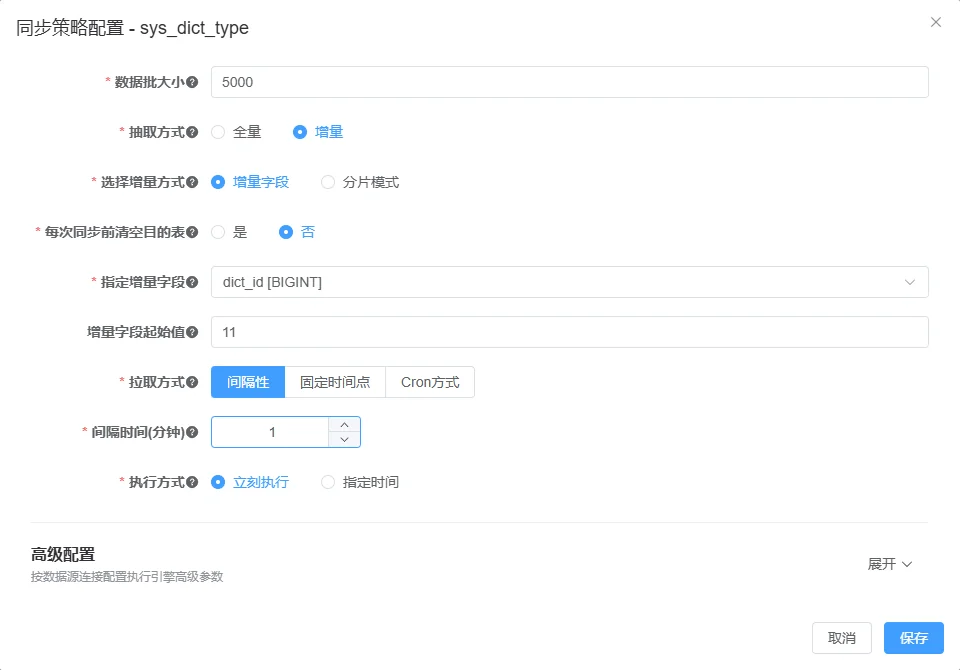
这张示例表有部分 update_time 为空,因此本次选择 dict_id [BIGINT] 演示追加型同步,起始值填写 11。这是在小表内容已知、原有记录不发生变化的测试条件下选定的边界,不能直接照搬到持续写入的生产表。
先用一分钟间隔观察
“拉取方式”选择“间隔性”,将“间隔时间(分钟)”设为 1,执行方式选“立刻执行”。保存后启动任务,等第一轮结束,再查看后续轮次。正式使用时按业务允许的延迟和源库负载调整间隔,不必照搬演示频率。
没有新数据的轮次可以是成功读取 0 行;这与任务故障不同。先比较该轮的时间、读取位置、失败信息和源端是否出现符合条件的数据,再判断同步是否异常。
本次为了验证后续新增,在实例的“系统管理 → 字典管理”中新建一条独立的演示字典类型,名称为“同步教程演示_20261029”,类型为 dm_tutorial_sync_20261029。页面生成的编号为 12,未修改原有 11 条记录。使用自己的测试表时,通过对应测试业务或数据库工具新增一条记录即可。
下一轮无需手工点击“立即执行”,一分钟调度会自动读取这条 ID 大于 11 的新记录。运行统计中的结果如下:
| 阶段 | 开始时间 | 采集行数 | 输出行数 |
|---|---|---|---|
| 一次性全量 | 10:41:27 | 11 | 11 |
| 增量,无新记录 | 10:44:42 | 0 | 0 |
| 增量,有新记录 | 10:46:42 | 1 | 1 |
| 后续轮询,无新记录 | 10:47:42 | 0 | 0 |
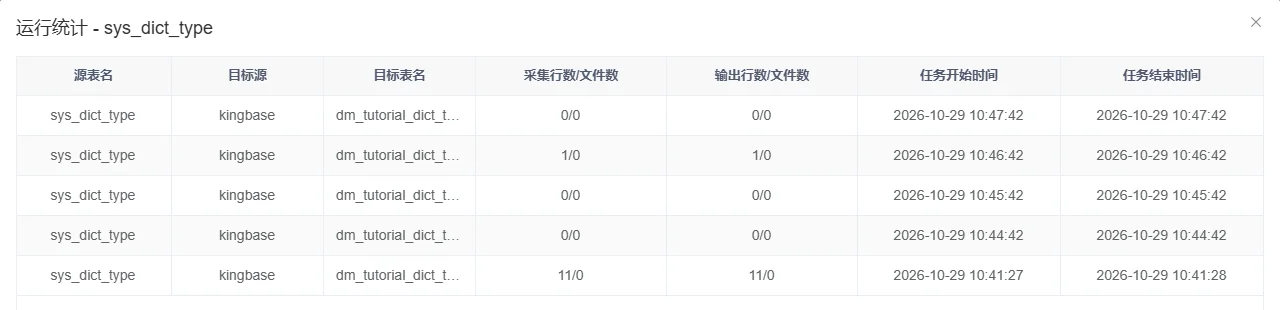
图中“采集行数/文件数”和“输出行数/文件数”的 1/0 表示 1 行、0 个文件,区别于任务详情中的“成功/失败”列。查看统计时先确认列标题。
固定时间点和 Cron 怎么选
固定时间点适合界面提供的指定时刻执行;需要更明确的周期规则时,可以选“Cron方式”。界面使用带“秒”的表达式格式,常见例子:
0 0/10 * * * ?
表示每小时的第 0、10、20、30、40、50 分钟触发。每天 22 点执行可用:
0 0 22 * * ?
不要直接粘贴 Linux crontab 的五段表达式。还要确认部署环境时区,避免页面显示时间与预期业务时间不一致。
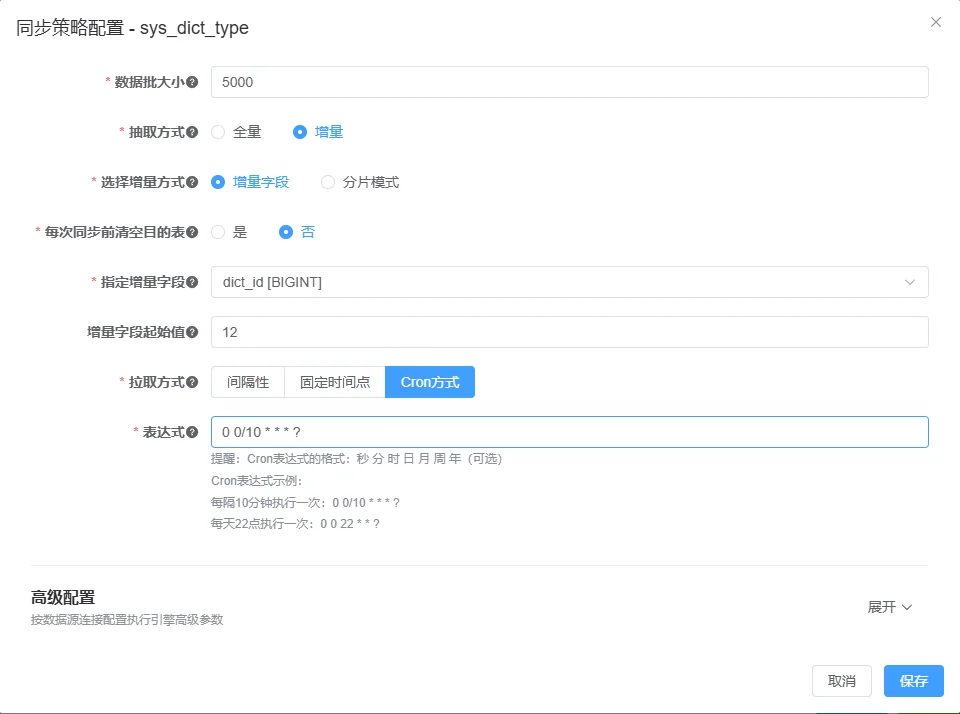
这张截图仅演示 Cron 的配置入口,本次实际运行的是一分钟间隔调度;查看配置时增量位置已推进到 12。Cron 示例没有保存或启动。
查看运行结果,别只看绿色状态
任务详情用于看当前状态;“更多操作 → 运行统计”用于比较各轮执行。检查时可以沿着下面这条线走:
- 确认这一行对应本次源表和独立目标表,避免看错任务。
- 看调度状态与本轮开始、结束时间,区分“调度中”和“本轮执行完成”。
- 比较采集成功、采集失败、输出成功和输出失败行数,检查有无明显差异。
- 增量任务比较前后轮次、读取位置和新增输出;没有变更时确认是否为成功的 0 行轮次。
- 有异常时查看运行结果,并通过“日志”定位权限、连通性、建表或类型转换问题。
页面统计说明任务记录的读取和写入情况,不能单独证明两端字段值完全一致。正式验证还应在同一业务边界下比较源端与目标端的行数、关键主键、金额和时间等字段;有并发写入时,先约定校验范围。数据预览能帮助抽查部分记录,也不能替代全表校验。
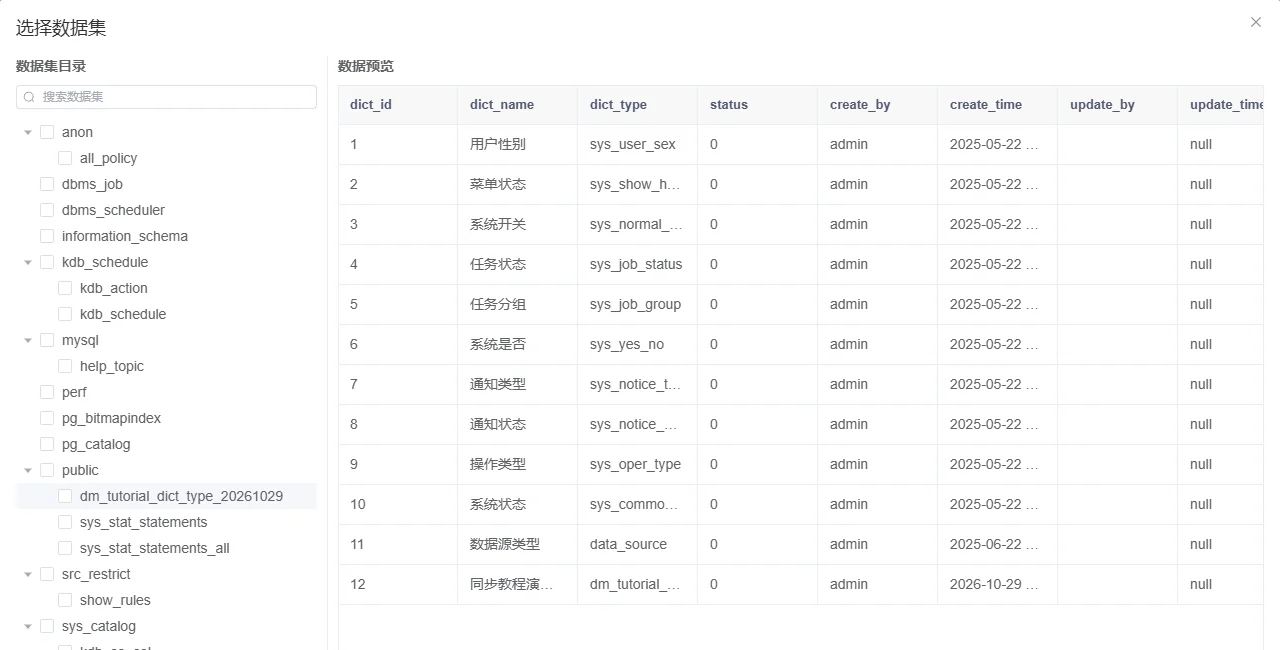
本次通过界面的 Kingbase 数据预览确认:public.dm_tutorial_dict_type_20261029 中可见编号 1–12 的记录,包含新增的 dm_tutorial_sync_20261029。这是页面预览与执行记录的联合检查,没有另行直连数据库做逐字段比对。
完成演示后停止间隔调度,可以保留任务配置和运行记录供复查。后续需要理解普通增量与实时同步的差异,可继续看 全量、增量字段、CDC 怎么选。