# 全新安装(Linux)
本文主要介绍如何在 Linux 操作系统下安装DataMover。
提示
感谢您选择 DataMover!您已经迈出了高效解决数据同步问题的关键一步 🎉
首次任务执行失败是非常常见的现象,通常由以下原因引起:
- 源表与目标表字段类型不匹配
- 数据长度超出目标字段限制
- 存在非预期的空值、特殊字符或格式
这些问题几乎都可以通过调整配置轻松解决。
推荐解决方案:
- 智能诊断:在任务「更多操作」中下载日志,将完整错误信息发送给任意 AI 助手(如通义千问、Claude 等),可快速定位并解决 95% 以上 的问题。
- 查阅文档:常见问题汇总 中已收录高频错误及修复方法。
- 人工支持:添加客服微信,直接发送 任务截图 + 错误日志,我们将第一时间为您处理。
DataMover 的设计哲学是“开箱即用,灵活适配”。遇到问题不是终点,而是迈向稳定运行的起点。
祝您配置顺利,同步无忧!✨
# 安装步骤(快速)
提示
若您已具备jdk和mysql等基础环境,可以参考快速安装指南。
若不具备,可以参考安装步骤(详细)。
必须安装JDK,只安装JRE项目无法正常启动。
🚀🚀🚀强烈建议先观看视频教程
观看视频教程可帮助您快速完成安装配置,避免常见问题。
3分钟在Linux部署DataMover_视频教程 (opens new window) 常见问题汇总
请提前准备好一个mysql账号,若账号有创建数据库权限,则不需要手动数据库,项目启动时会自动检测并创建。
若账号没有创建数据库的权限,请在mysql创建一个空的数据库,例如datamover(数据库名称和安装配置一致即可),编码为utf8mb4。解压安装包,配置参数,执行安装脚本
# 将安装包拷贝到服务器任意目录,建议拷贝到/home/install目录,根据实际情况执行cd命令
cd /home/datamover/install
# 解压datamover安装包
tar zxvf datamover-1.0.0-20251217_020508-lite.tar.gz
# 切换到安装包目录
cd datamover-1.0.0-20251217_020508-lite
# 解压管理界面(manager)安装包
tar zxvf datamover-manager-1.0.0-20251012_041926.tar.gz
# 切换到安装管理界面(manager)安装包目录
cd manager
# 配置安装参数:服务器IP、安装目录、数据库连接信息,详细说明见管理界面参数配置与说明
vi install.conf
## 根据实际情况配置安装参数
# 执行安装命令
sh install.sh

# 返回安装包目录
cd ..
# 解压工作节点(worker)安装包
tar zxvf worker-1.0.0-20251012_041721.tar.gz
# 切换到工作节点(worker)安装包目录
cd worker
# 配置安装参数:服务器IP、安装目录、数据库连接信息,详细说明见工作节点参数配置与说明
vi install.conf
# 执行安装命令
sh install.sh
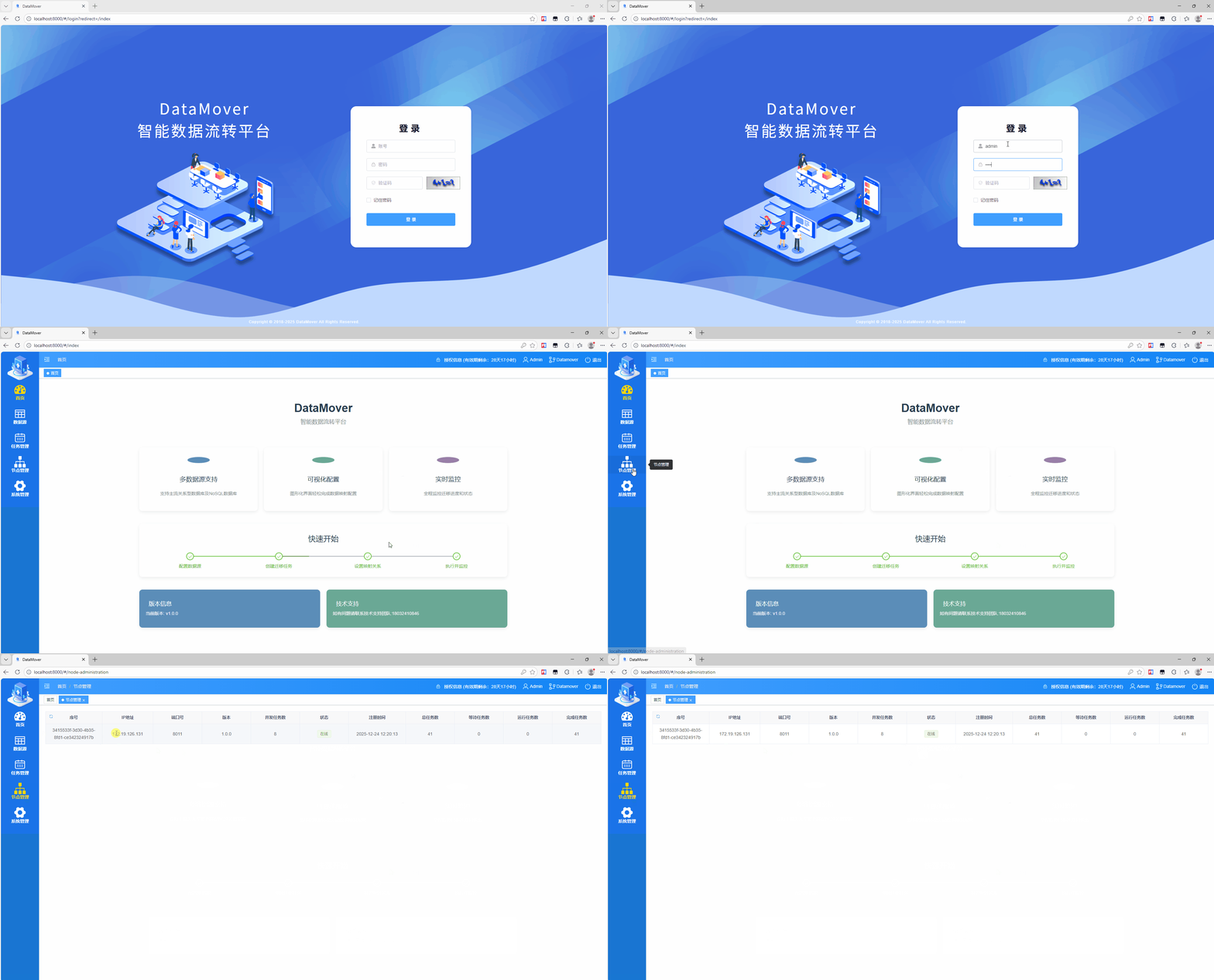
- 验证安装结果:访问服务器IP:管理界面端口号
- 例如:192.168.1.1:8000
- 用户名:admin 密码:admin123
# DataMover的启停
# 管理界面(manager)
# 进入到manager的bin目录
cd /home/datamover/manager/bin

# 启动脚本
sh start.sh

# 停止脚本
sh stop.sh
# 工作节点(worker)
⚠️ 高危操作警告
切勿直接 kill 或 stop Worker 进程!
必须先在 Web 界面中停止该 Worker 所承载的全部运行中任务。
否则将极有可能引发:
- 数据同步断点丢失
- 任务状态永久异常
- 后续调度失败
# 进入到worker的bin目录
cd /home/datamover/worker/bin

# 启动脚本
sh start.sh

# 停止脚本
sh stop.sh
# 安装步骤(详细)
# 硬件和系统准备
- 操作系统:CentOS/RHEL 或 Ubuntu 或 MacOS
- CPU架构:x86 或 arm64v8
- 最低配置
- 4 核 CPU
- 4 GB 内存
- 依赖基础软件
- Mysql 5.7+
- JDK1.8+
- 端口占用:8000、8011
# 环境准备
# 登录机器
以 root 用户登录DataMover部署机器
# 安装基础环境(可跳过)
添加用户。
useradd -d /home/datamover -m datamover
passwd datamover
chsh -s /bin/bash datamover
给用户赋 sudo 权限。
echo "datamover ALL=(ALL) NOPASSWD:ALL" >> /etc/sudoers创建业务目录。
mkdir -p /home/datamover/{install,backup}

chown datamover:datamover /home/datamover/*
调整内侧参数(可选)
vim /etc/security/limits.conf

# nofile - maximal opened files, * for all users

*           soft       nofile     65535
*           hard       nofile     65535
# optional file is 20-nproc.conf vim /etc/security/limits.d/90-nproc.conf # modify datamover's maximal opened processes * soft nproc 1024 datamover soft nproc 131072
# 安装JDK
# 切换目录
cd /home/datamover
# 下载openjdk1.8,若服务器没有接入互联网可以在官网下载 https://mirrors.tuna.tsinghua.edu.cn/Adoptium/8/jdk/x64/linux/
wget https://mirrors.tuna.tsinghua.edu.cn/Adoptium/8/jdk/x64/linux/OpenJDK8U-jdk_x64_linux_hotspot_8u472b08.tar.gz
# 解压jdk
tar zxvf OpenJDK8U-jdk_x64_linux_hotspot_8u472b08.tar.gz
# 重命名,jdk安装在/home/datamover/jdk1.8目录程序可自行读取,若安装在其他目录请配置环境变量
mv jdk8u472-b08 jdk1.8
# 删除jdk安装包
rm OpenJDK8U-jdk_x64_linux_hotspot_8u472b08.tar.gz
# 安装元数据库(如使用自己数据库,则此步略)
# 安装依赖
sudo apt update
sudo apt install -y libaio1 libncurses5 numactl
MySQL 二进制包依赖
libaio,部分系统还需要numactl。
# 下载并解压 MySQL 二进制包
# 进入临时目录
cd /tmp

# 下载(你提供的链接)
wget https://dev.mysql.com/get/Downloads/MySQL-8.0/mysql-8.0.39-linux-glibc2.17-x86_64.tar.xz

# 解压到 /usr/local
sudo tar -xvf mysql-8.0.39-linux-glibc2.17-x86_64.tar.xz -C /usr/local/

# 创建软链接(方便后续升级)
sudo ln -s /usr/local/mysql-8.0.39-linux-glibc2.17-x86_64 /usr/local/mysql
# 创建 mysql 系统用户(非登录用户)
sudo useradd -r -s /bin/false mysql
# 初始化 MySQL 数据目录
# 创建数据目录(可选,也可以用默认)
sudo mkdir -p /usr/local/mysql/data

# 设置权限
sudo chown -R mysql:mysql /usr/local/mysql
sudo chmod -R 755 /usr/local/mysql

# 初始化(会生成 root 临时密码!注意保存)
sudo /usr/local/mysql/bin/mysqld --initialize --user=mysql --basedir=/usr/local/mysql --datadir=/usr/local/mysql/data
🔍 重要:初始化输出中会有一行类似:
[Note] [MY-010454] ... A temporary password is generated for root@localhost: abcdefg123!请记下这个临时密码(如
abcdefg123!),下一步要用。
# 配置 systemd 服务(便于管理)
创建服务文件:
sudo tee /etc/systemd/system/mysql.service <<EOF
[Unit]
Description=MySQL Server
After=network.target

[Service]
Type=simple
ExecStart=/usr/local/mysql/bin/mysqld --defaults-file=/etc/my.cnf
User=mysql
Group=mysql
Restart=on-failure
RestartPreventExitStatus=1
PrivateTmp=true

[Install]
WantedBy=multi-user.target
EOF
# 创建配置文件 /etc/my.cnf
sudo tee /etc/my.cnf <<EOF
[mysqld]
basedir=/usr/local/mysql
datadir=/usr/local/mysql/data
socket=/tmp/mysql.sock
port=3306
user=mysql
symbolic-links=0
log-error=/usr/local/mysql/data/mysqld.log
pid-file=/usr/local/mysql/data/mysqld.pid

[client]
socket=/tmp/mysql.sock
EOF
# 启动 MySQL 服务
# 重载 systemd
sudo systemctl daemon-reload

# 启动 MySQL
sudo systemctl start mysql

# 设置开机自启(可选)
sudo systemctl enable mysql

# 检查状态
sudo systemctl status mysql
# 首次登录并修改 root 密码
# 使用临时密码登录
sudo /usr/local/mysql/bin/mysql -u root -p
输入之前记录的临时密码。
然后在 MySQL 命令行中执行:
-- 修改 root 密码
ALTER USER 'root'@'localhost' IDENTIFIED BY 'YourNewRootPass123!';

-- 刷新权限
FLUSH PRIVILEGES;

-- 退出
EXIT;
⚠️ 密码必须满足 MySQL 默认的密码策略(至少 8 位,含大小写、数字、特殊字符)。
# 创建 datamover 用户
重新登录 MySQL(用新密码):
sudo /usr/local/mysql/bin/mysql -u root -p
执行以下 SQL:
-- 创建用户(允许本地连接)
CREATE USER 'datamover'@'localhost' IDENTIFIED BY 'datamover@123';

-- 如果需要允许远程连接(可选):
-- CREATE USER 'datamover'@'%' IDENTIFIED BY 'datamover@123';

-- 授予基本权限(按需调整)
GRANT SELECT, INSERT, UPDATE, DELETE ON *.* TO 'datamover'@'localhost';

-- 如果允许远程,也授权给 '%':
-- GRANT SELECT, INSERT, UPDATE, DELETE ON *.* TO 'datamover'@'%';

-- 刷新权限
FLUSH PRIVILEGES;

-- 查看用户(验证)
SELECT User, Host FROM mysql.user WHERE User = 'datamover';

EXIT;
# 测试 datamover 登录
/usr/local/mysql/bin/mysql -u datamover -p
输入密码 datamover@123,应能成功登录。
# 安装管理界面(manager)
进入 官网 (opens new window),在页面右上角点击 立即下载 > 下载 DataMover 版本 (兼容 X86/ARM64)。
下载安装包拷贝到指定目录。
/home/datamover/install
提示
若非安全必要要求,建议使用root用户安装,可以跳过当前步骤。
修改安装包权限,切换为 datamover用户。
chown -R datamover:datamover /home/datamover
su - datamover
并进入安装目录。
cd /home/datamover/install解压安装包。
tar zxvf datamover-1.0.0-20251217_020508-lite.tar.gz
# 切换到安装包目录
cd datamover-1.0.0-20251217_020508-lite
# 解压管理界面(manager)安装包
tar zxvf datamover-manager-1.0.0-20251012_041926.tar.gz
修改配置文件参数。
# 切换到安装管理界面(manager)安装包目录
cd manager

# 编写配置文件
vim install.conf
# 根据实际情况配置IP、目录、端口号、用户名、密码等信息 ###################必填项开始############### # 本机IP,eg:192.168.1.1 LOCAL_IP=192.168.1.1 # DataMover安装目录,eg:/home/datamover DATAMOVER_HOME=/home/datamover # 元数据库配置 ## 数据库IP,eg:192.168.1.1 JDBC_HOST=192.168.1.1 ## 数据库端口,eg:3306 JDBC_PORT=3306 ## 数据库名称,eg:datamover JDBC_DB_NAME=datamover ## 数据库用户名,eg:root JDBC_USER=root ## 数据库密码,eg:123456 #建议设置复杂密码 JDBC_PASSWORD=123456 ###################必填项结束############### ###################非必填项开始############### # DataMover web服务端口 SERVER_PORT=8000 # DataMover web服务上下文 CONTEXT_PATH=/ # JVM堆大小 JVM_OPTS_CUSTOM=-Xms512m -Xmx2048m ###################非必填项结束###############执行一键安装脚本
# 安装dos2unix

sh install.sh
# 输入如下内容代表安装完毕,查看启动日志确认manager是否正常启动 dos2unix: converting file /home/install/manager/install.conf to Unix format... openjdk version "1.8.0_462" OpenJDK Runtime Environment (build 1.8.0_462-8u462-ga~us1-0ubuntu2~22.04.2-b08) OpenJDK 64-Bit Server VM (build 25.462-b08, mixed mode) [09/20/25 21:44:09] : manager-INSTALL : INFO: Copying webapp to /home/datamover/manager 启动服务:manager ... 请查看日志文件: tail -300f /root/datamover/manager/logs/manager.log
# 安装工作节点(worker)
进入安装目录。
cd /home/datamover/install解压安装包。
# 包名是实际情况填写
tar zxvf worker-1.0.0-20251012_041721.tar.gz
修改配置文件参数。
# 切换到工作节点(worker)安装包目录
cd worker

# 编写配置文件
vim install.conf
###################需按实际情况修改项开始############### # 本机IP,eg:192.168.1.1 LOCAL_IP=192.168.1.1 # Manager IP,eg:192.168.1.1 WEB_IP=192.168.1.1 # DataMover安装目录,eg:/home/datamover DATAMOVER_HOME=/home/datamover # 元数据库配置 ## 数据库IP,eg:192.168.1.1 JDBC_HOST=192.168.1.1 ## 数据库端口,eg:3306 JDBC_PORT=3306 ## 数据库名称,eg:datamover JDBC_DB_NAME=datamover ## 数据库用户名,eg:root JDBC_USER=root ## 数据库密码,eg:123456 建议设置复杂密码 JDBC_PASSWORD=123456 ###################需按实际情况修改项结束############### ###################非必要修改项开始############### # 执行器服务端口 SERVER_PORT=8011 # JVM堆大小,建议根据服务器内存大小尽量多分配。 # 生产环境配置建议Xms、Xmx设置相同大小,避免动态扩容。 JVM_OPTS_CUSTOM=-Xms128m -Xmx1024m # 节点ID,节点唯一标识,同一集群不可重复。 NODE_ID=3415533f-3d30-4b35-8fd1-ce342324917b ###################非必要修改项结束###############执行一键安装脚本
sh install.sh# 输入如下内容代表安装完毕,查看启动日志确认manager是否正常启动 dos2unix: converting file /home/install/worker/install.conf to Unix format... [09/20/25 22:00:27] : worker-INSTALL : INFO: Copying webapp to /root/datamover/worker Starting the worker ... Using javaagent: /root/datamover/worker/lib/worker-1.0.0-obfuscated-encrypted.jar 请查看日志文件:tail -300f /root/datamover/worker/logs/worker.log
若需要安装多个工作节点,将工作节点安装包(worker-1.0.0-20251012_041721.tar.gz)拷贝到其他服务器,再执行安装操作,安装时请修改install.conf文件中的NODE_ID,保证编号唯一。
# 验证安装结果
浏览器输入http://{manager ip}:8000
默认用户名:datamover
默认密码:datamover@123
# 管理界面参数配置与说明
# 必填项
| 参数 | 描述 | 示例 |
|---|---|---|
| LOCAL_IP | 本机IP地址 | 192.168.228.146 |
| DATAMOVER_HOME | DataMover安装目录 | /root/datamover |
| JDBC_HOST | 元数据库IP地址 | 192.168.228.146 |
| JDBC_PORT | 数据库端口 | 3306 |
| JDBC_DB_NAME | 数据库名称 | datamover7 |
| JDBC_USER | 数据库用户名 | root |
| JDBC_PASSWORD | 数据库密码(建议设置复杂密码) | 123456 |
# 非必填项
| 参数 | 描述 | 示例 |
|---|---|---|
| SERVER_PORT | DataMover web服务端口,不要配置已使用的端口 | 8000 |
| CONTEXT_PATH | DataMover web服务上下文路径 | / |
| JVM_OPTS_CUSTOM | JVM堆大小配置 | -Xms512m -Xmx2048m |
# 工作节点参数配置与说明
# 需按实际情况修改项
| 参数 | 描述 | 示例 |
|---|---|---|
| LOCAL_IP | 本机IP地址 | 192.168.228.146 |
| WEB_IP | Manager IP地址 | 192.168.228.146 |
| DATAMOVER_HOME | DataMover安装目录 | /root/datamover |
| JDBC_HOST | 元数据库IP地址 | 192.168.228.146 |
| JDBC_PORT | 数据库端口 | 3306 |
| JDBC_DB_NAME | 数据库名称 | datamover7 |
| JDBC_USER | 数据库用户名 | root |
| JDBC_PASSWORD | 数据库密码(建议设置复杂密码) | 123456 |
# 非必要修改项
| 参数 | 描述 | 示例 |
|---|---|---|
| SERVER_PORT | 执行器服务端口,不要配置已使用的端口 | 8010 |
| JVM_OPTS_CUSTOM | JVM堆大小,生产环境Xms、Xmx设置相同大小,避免动态扩容 | -Xms2048m -Xmx2048m |
| NODE_ID | 节点唯一标识,同一集群不可重复,启用多个执行器需要修改默认值 | 3415533f-3d30-4b35-8fd1-ce342324917b |